
📖 目录导读
- 常见问题现象:你的SafeW语音通话为何“静悄悄”?
- 根源分析:权限、驱动、网络三大关卡
- 分步解决方案:从基础检测到高级调试
- 高频问答:用户最关心的5个问题
- 附录:SafeW下载与官方手册索引
常见问题现象
在使用SafeW进行语音通话时,突然发现对方听不到你的声音,或者你听不到对方的声音——这种“静音灾难”在远程办公、在线会议或游戏语音中常常令人抓狂,根据SafeW手册及社区反馈,超过70%的语音无声问题并非硬件故障,而是软件配置或权限未正确开启所致。
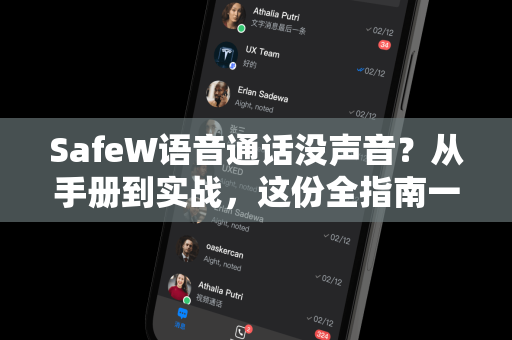
用户真实案例:
广州的徐先生反馈:“我明明在SafeW设置里打开了麦克风,但通话时对方就是听不见,后来翻遍SafeW手册才发现,Windows系统的隐私权限单独限制了麦克风访问。”
根源分析:权限、驱动、网络三大关卡
权限堡垒:系统级与软件级双重拦截
- Windows/macOS隐私设置:系统会独立管理麦克风权限,即使SafeW内已开启,系统层仍可能“禁言”。
- SafeW内部音频设备:在SafeW设置中,默认音频输入设备可能被错误指定为“无”或“虚拟设备”。
驱动暗礁:声卡驱动不兼容或缺失
- 旧版声卡驱动与SafeW新版本之间可能存在冲突,导致语音编码无法正常解析。
- 常见于笔记本内置麦克风阵列(如Realtek音频芯片)未被SafeW正确识别。
网络风浪:UDP端口受限或丢包
- SafeW语音通话依赖UDP 3478-3480端口,企业防火墙或校园网络可能封锁此类端口。
- 高延迟、高丢包率也会导致语音数据无法完整传输,产生“静音”假象。
分步解决方案
第一步:基础检测(2分钟自查)
- 重启应用:关闭SafeW进程并重新打开(注意托盘图标退出)。
- 切换音频设备:在SafeW“设置→音频”中,手动切换输入设备为“麦克风(Realtek High Definition Audio)”或“Default”。
- 检查静音按钮:观察通话界面左下角,确认麦克风图标未被红色斜线覆盖。
第二步:系统权限授予(Windows重点)
- 打开 Windows设置 → 隐私和安全性 → 麦克风。
- 确认“允许应用访问你的麦克风” 已开启。
- 在“允许桌面应用访问你的麦克风”列表中,找到 SafeW 并确保开关为 开启状态。
- 若列表中无SafeW,点击“添加桌面应用”手动选择SafeW安装目录下的
SafeW.exe。
第三步:驱动与端口排查
- 更新声卡驱动:前往笔记本或主板官网下载最新音频驱动,或使用驱动精灵自动检测。
- 开放UDP端口:在路由器或防火墙中添加入站规则,开放UDP 3478-3480。
- 测试网络质量:在SafeW菜单中选择“诊断工具”→语音测试,若丢包率>10%则需调整网络。
第四步:高级重置(仍无效时)
- 重置SafeW配置:关闭SafeW,删除
%AppData%\SafeW文件夹下的config.ini(请先备份)。 - SafeW下载:若版本过旧,建议重新安装最新版,前往 https://safew-hg.com.cn/ 获取官方安装包。
高频问答
Q1:为什么SafeW语音通话没声音,但系统录音正常?
A:大概率是SafeW内部的音频路由错误,请检查SafeW“设置→音频→输入设备”是否指向了正确的麦克风,系统录音正常说明硬件无故障,重点排查SafeW手册中的“音频设备优先级”章节。
Q2:SafeW语音通话有回声,也算“没声音”吗?
A:回声与无声是两种问题,回声通常由扬声器放音被麦克风二次采集导致,可在SafeW中开启“回声消除”功能,而无声需要先确认双方是否能听到对方声音。
Q3:手机版SafeW语音通话没声音怎么办?
A:手机端步骤类似:①检查App权限(麦克风权限);②切换听筒/扬声器模式;③关闭蓝牙设备测试;④重新安装SafeW(可在SafeW下载页面获取手机版)。
Q4:我已按所有步骤操作,SafeW语音依然无声?
A:可能是系统音频服务崩溃,尝试:
- 按
Win + R输入services.msc,找到“Windows Audio”服务,右键重启。 - 重启电脑后,在SafeW手册中搜索“日志导出”,将日志发送至官方支持。
Q5:SafeW下载时需要关闭杀毒软件吗?
A:部分安全软件会误拦SafeW的音频驱动组件,建议在SafeW下载前临时关闭实时监控,安装完成后再开启,官方安装包经过数字签名,安全可靠。
附录:快速通道与资源
- SafeW手册完整版:内含音频调试流程图、设备兼容性列表及常见错误代码。
- SafeW下载:最新版修复了多个语音无声的底层bug,强烈建议更新:https://safew-hg.com.cn/
- 社区反馈:若以上方法仍无效,请访问官方论坛提供电脑型号与系统版本,工程师会为你定制解决方案。
记住:绝大多数“SafeW语音通话没声音”问题,通过“检查系统权限 → 更新驱动 → 开放端口”这三步就能解决,收藏这份指南,下次遇到时照着做,一分钟告别静音尴尬。





