目录导读
- SafeW导出联系人前的准备工作
- 详细操作步骤(含图文指引)
- 常见问题与问答解答
- 导出后的数据管理与注意事项
SafeW导出联系人前的准备工作
在开始导出联系人之前,请确保您已安装最新版本的SafeW下载,若尚未安装,可通过官方渠道获取,建议提前检查以下事项:
- 备份原有数据:尽管导出操作不会删除源数据,但为防意外,可先通过SafeW的“云端同步”功能备份至账户。
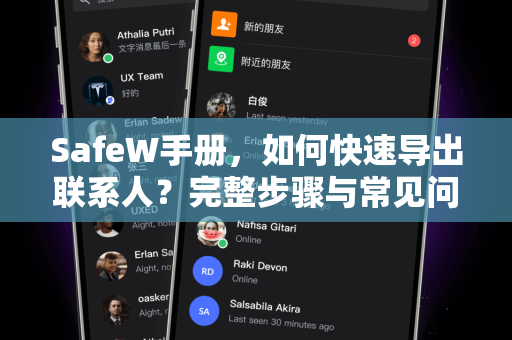
- 确认联系人总数:在SafeW主界面右下角可查看当前存储的联系人数量,以便核对导出结果。
- 选择导出格式:SafeW支持CSV、vCard(.vcf)、Excel等多种格式,CSV兼容性最广,vCard适合导入手机系统,Excel便于编辑。
详细操作步骤
步骤1:进入“联系人管理”模块
打开SafeW手册(点击SafeW手册了解完整功能),登录您的账户,点击左侧导航栏的“联系人”图标,此时页面会显示所有已保存的联系人列表。
步骤2:开启导出功能
在联系人列表右上角,找到“更多操作”按钮(通常为三个点或齿轮图标),点击后选择“导出联系人”选项,系统会弹出一个格式选择窗口。
步骤3:选择导出范围与格式
- 全部导出:默认勾选所有联系人,适合整体迁移。
- 自定义导出:可通过搜索或勾选特定联系人,实现批量导出。
- 格式选择:推荐选择“CSV(UTF-8)”避免乱码;若用于手机通讯录恢复,选“vCard”更佳。
步骤4:执行导出并保存文件
点击“确认导出”后,SafeW会自动生成文件并提示下载位置,建议将文件保存到桌面或专用文件夹,并命名如“联系人备份_20250219”。
常见问题与问答解答
问1:SafeW怎么导出联系人时提示“格式不支持”?
答:请检查是否选择完整格式(如CSV或vCard),若使用旧版本,可先升级至最新SafeW下载,旧版可能缺少某些编码支持。
问2:导出的CSV文件用Excel打开是乱码怎么办?
答:这是由于编码未匹配,正确做法:在SafeW导出时选择“UTF-8”编码;若已导出乱码,可用记事本打开CSV文件,另存为“UTF-8”编码后再次用Excel导入。
问3:能否只导出部分联系人的信息?
答:可以,在联系人列表中使用搜索功能或勾选目标联系人,再进入导出菜单选“选中的联系人”即可,注意:每次最多导出5000条,若超出建议分批操作。
问4:导出后的vCard文件如何导入iPhone或安卓手机?
答:对于iPhone,可在“设置-通讯录-导入vCard”中选取文件;安卓手机则进入“联系人-设置-导入/导出-从存储设备导入”,若遇到识别失败,可先将vCard用SafeW自带的“格式修复”工具校验一次。
问5:SafeW导出联系人时会不会泄露隐私?
答:SafeW采用端到端加密,本地导出文件不经过服务器,建议导出后妥善保管文件,避免上传至公共网盘,如需彻底删除,可使用SafeW的“安全粉碎”功能。
导出后的数据管理与注意事项
核对数据完整性
打开导出的文件,随机抽查10%的联系人字段(姓名、电话、邮箱)是否缺失,若发现部分字段为空,可能是原始数据不完整,需在SafeW中补充后再导出。
跨平台迁移技巧
若要将联系人导入其他软件,建议以vCard格式为主,Outlook、Gmail均支持直接拖拽vCard文件识别,而CSV格式需注意字段映射——SafeW导出的CSV默认字段顺序为“姓名,手机,邮箱,公司”,导入前需调整目标软件的表头匹配。
定期导出避免丢失
建议每月通过SafeW下载的自动备份功能(需付费版)或手动导出一次,同时可利用SafeW的“双重验证”功能保护导出文件不被篡改。
常见错误修复
- 导出文件为空:检查筛选条件是否过于严格,或联系人数为0。
- 导出中断:网络不稳定时请切换到有线网络,或分批次导出。
- 重复联系人:SafeW导出默认去重,但如有历史重复数据,建议先在软件内用“合并重复项”功能清理。
高效使用SafeW的其他技巧
除了导出联系人,SafeW手册还提供了以下实用功能:
- 批量导入:支持从Excel、CSV、vCard批量导入,自动识别重复项。
- 标签分组:为联系人打上“客户”“家人”“同事”标签,导出时可按标签筛选。
- 云同步:启用后,所有联系人实时同步至多设备,导出操作也可在手机端完成。
若您在使用中遇到任何问题,可随时访问官方帮助文档获取最新教程,掌握SafeW怎么导出联系人只是第一步,合理管理您的数字通讯录才能事半功倍。