
目录导读
- 为什么需要免打扰模式?—— 信息过载时代的刚需
- SafeW手册核心功能解析—— 从设置到应用全流程
- 三步教你开启免打扰聊天消息提醒—— 图文详解
- 常见问题问答—— 解决你的所有疑惑
- 总结与延伸使用技巧—— 让SafeW成为你的效率助手
为什么需要免打扰模式?
在移动互联网时代,即时通讯工具已经成为工作和生活中不可或缺的一部分,频繁的消息提醒、群聊的@轰炸、深夜的工作信息……这些“数字噪音”正在不断侵蚀我们的专注力和休息时间,根据一项调查,职场人士每天平均收到超过200条聊天消息,其中近40%属于非紧急或无关内容。开启免打扰聊天消息提醒,正是为了在“保持在线”和“保护精力”之间找到平衡点。
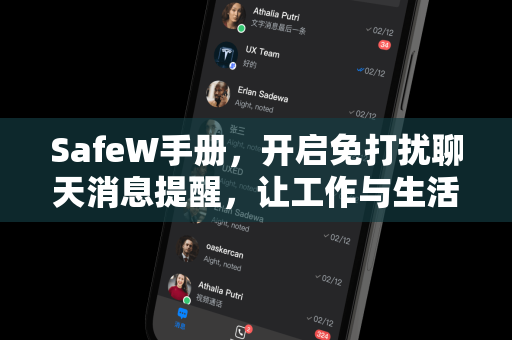
SafeW手册作为一款专注数字健康与效率的工具,将免打扰功能设计得既智能又灵活,它不仅能帮你屏蔽非必要打扰,还能通过自定义规则确保重要联系人的消息不被遗漏,更关键的是,结合SafeW下载后,你还能获得更丰富的场景化设置——比如会议模式、睡眠模式、学习模式等,真正实现“该静的时候静,该动的时候动”。
SafeW手册核心功能解析
SafeW的免打扰功能并非简单的“一刀切”静音,而是提供了三层精细控制:
- 全局免打扰:一键关闭所有聊天软件的消息提醒,适合深度工作或休息场景。
- 白名单机制:允许特定联系人或群组的消息穿透免打扰模式(例如家人、紧急工作群)。
- 定时策略:设置每天固定时间段自动进入免打扰,比如晚上10点到早上8点。
SafeW还支持跨平台同步,无论你在手机端还是电脑端,只需登录同一个账号,所有设置都会自动生效,想要了解更详细的配置?可以访问 SafeW官网 查阅最新版手册,或直接搜索 SafeW下载 获取客户端。
三步教你开启免打扰聊天消息提醒
第一步:打开SafeW应用并进入设置中心
启动SafeW后,点击主界面右下角的“齿轮”图标进入设置,如果你还没有安装,请先通过 SafeW下载页面 获取最新版本。
第二步:找到“免打扰模式”开关
在设置列表中,选择“消息提醒”分类,然后点击“免打扰模式”,你会看到一个主开关,以及三个子选项:
- 启用定时免打扰:设定开始和结束时间。
- 仅允许白名单联系:添加需要放行的联系人。
- 忽略免打扰列表:将不需要打扰的应用或群聊加入此列表。
第三步:保存并测试
完成设置后,点击右上角的“保存”按钮,建议用另一个设备向你发送一条测试消息,确认不在白名单内的消息没有弹出提醒,如果一切正常,恭喜你,你已经成功开启了免打扰功能。
小贴士:如果你经常需要在不同场景切换(如办公室、咖啡馆、家中),建议在SafeW手册中创建多个“场景配置”,一键切换免打扰规则,详细教程可参考 SafeW官方指南。
常见问题问答
Q1:开启免打扰后,我还能看到消息内容吗?
A:可以,SafeW的免打扰仅屏蔽提醒音、弹窗和振动,消息仍然会正常接收并存放在聊天记录中,你可以在空闲时手动查看。
Q2:如果家人有急事,如何确保他们的消息能第一时间通知我?
A:将家人联系方式添加进“白名单”,在免打扰模式下,白名单内的联系人发来的消息会正常提醒,不受静音规则影响。
Q3:我下载了SafeW,但找不到“免打扰”选项怎么办?
A:请确认你的SafeW版本是否为最新,旧版本可能没有该功能,建议通过 SafeW下载 升级到最新版,如果问题仍存在,可以查阅手册中的“故障排除”部分。
Q4:免打扰模式是否影响语音或视频通话?
A:不影响,免打扰主要针对文字消息提醒,通话来电会按系统默认铃声处理,如果你需要静音所有来电,可以在SafeW设置中额外开启“通话免打扰”选项。
Q5:如何临时关闭免打扰?
A:在SafeW主界面下拉通知栏,会看到一个“免打扰”快捷开关,点击即可临时关闭或开启,或者你也可以在设置中直接修改规则。
总结与延伸使用技巧
开启免打扰聊天消息提醒只是SafeW手册中众多效率功能之一,SafeW还支持:
- 工作/生活模式切换:上班时自动屏蔽娱乐App通知,下班后屏蔽工作群。
- 跨设备同步:手机和电脑设置完全一致,无需重复配置。
- 统计分析:查看每天被拦截的消息数量,直观感受效率提升。
如果你还没有体验过这些功能,不妨现在就去 SafeW官网 下载最新版本,并按照本文的步骤设置你的专属免打扰方案,掌控消息提醒,就是掌控自己的时间和注意力,让SafeW成为你数字生活的“守护者”,告别无效打扰,拥抱高效每一天。





